
Brukerveiledning - Tellu bestillingsportal
Innlogging

Innlogging til bestillingsportalen: https://tflow.noloco.co/login
Legg inn e-postadressen din, trykk på “Next” for å legge inn passord og logge inn. Alternativt blir det sendt en e-post (til e-postadressen du legger inn) med en lenke til innlogging.
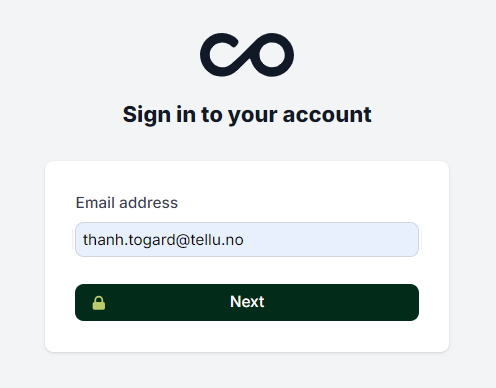
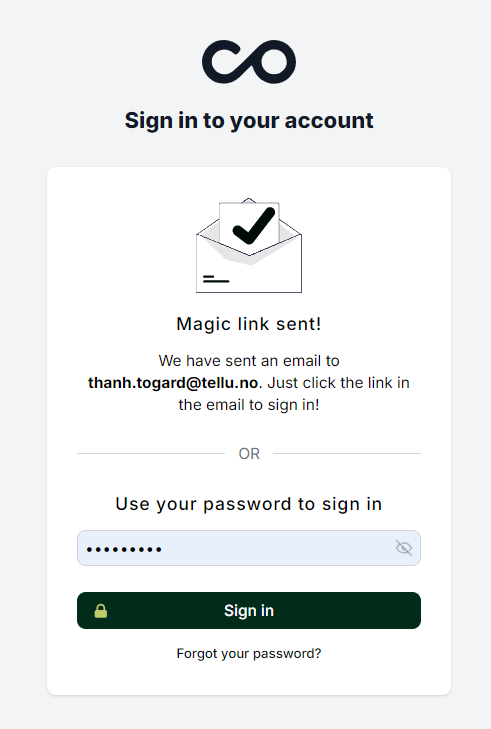
Du kan også logge inn ved å trykke på linken som blir sendt til e-postadressen du legger inn
Startside
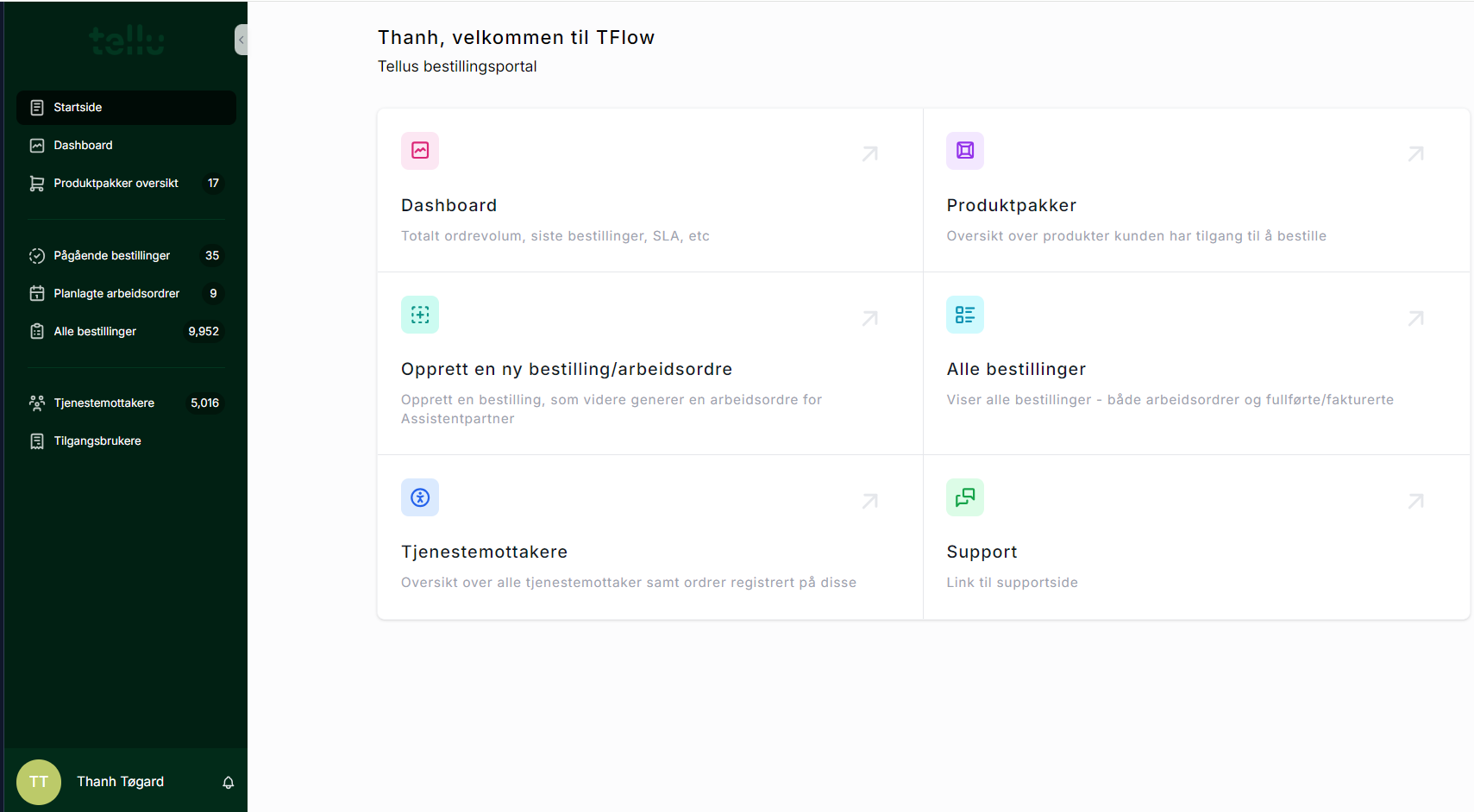
På startsiden har du snarveier til bl.a. produktpakker, bestillinger og tjenestemottakere. På venstre side har du et menyvalg med en rekke funksjonalitet - dette blir beskrevet nærmere i de neste kapitlene.
Dashboard
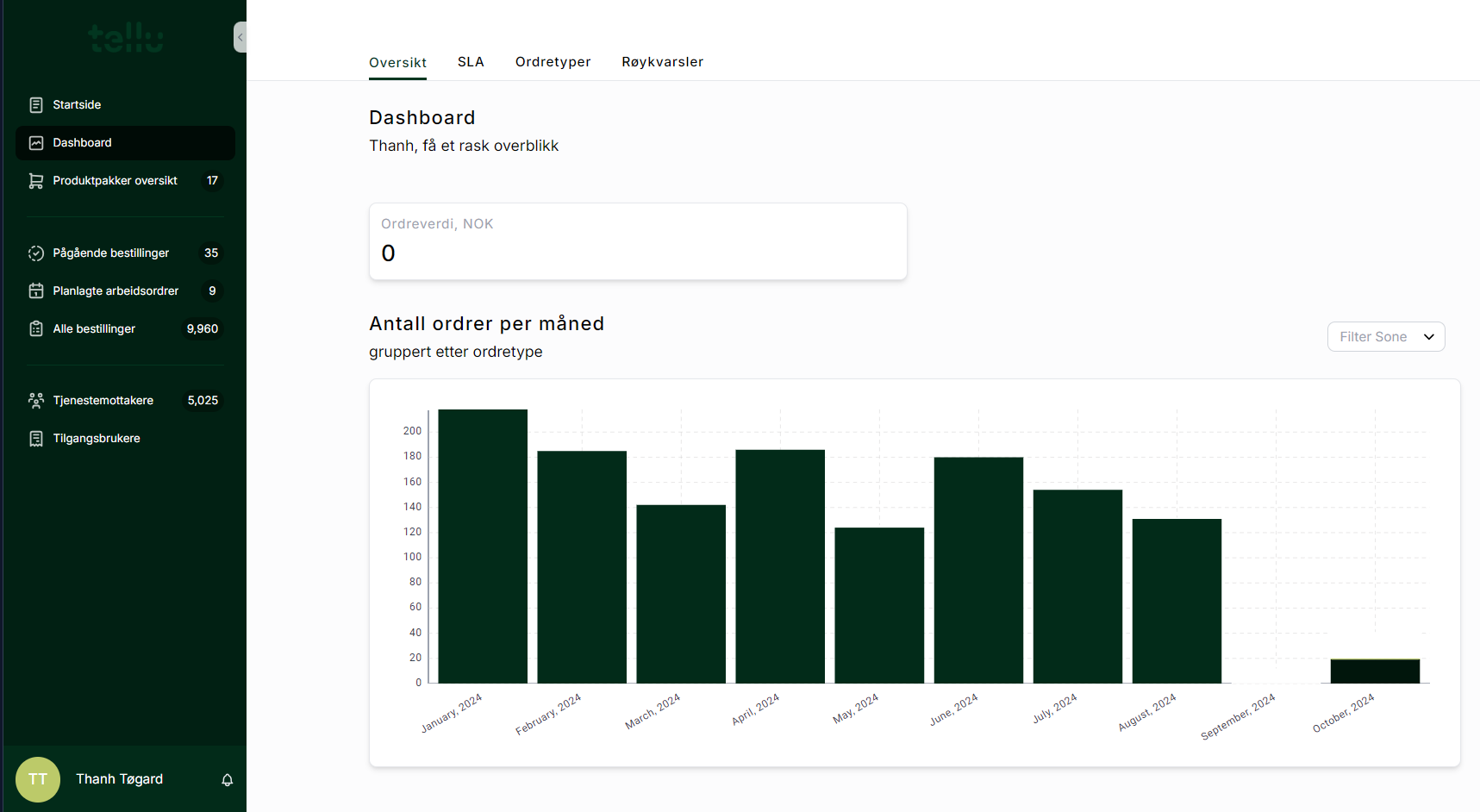
På dashboardet får du oversikt over antall ordre per måned, SLA-rapport, antall bestillinger per ordretype og antall røykvarslere som er blitt levert per måned.
Produktpakker
På produktpakker finner du produkter som er tilgjengelige for Drammen kommune. Trykk på ønsket produktpakke for å se mer informasjon om innholdet i produktpakken.
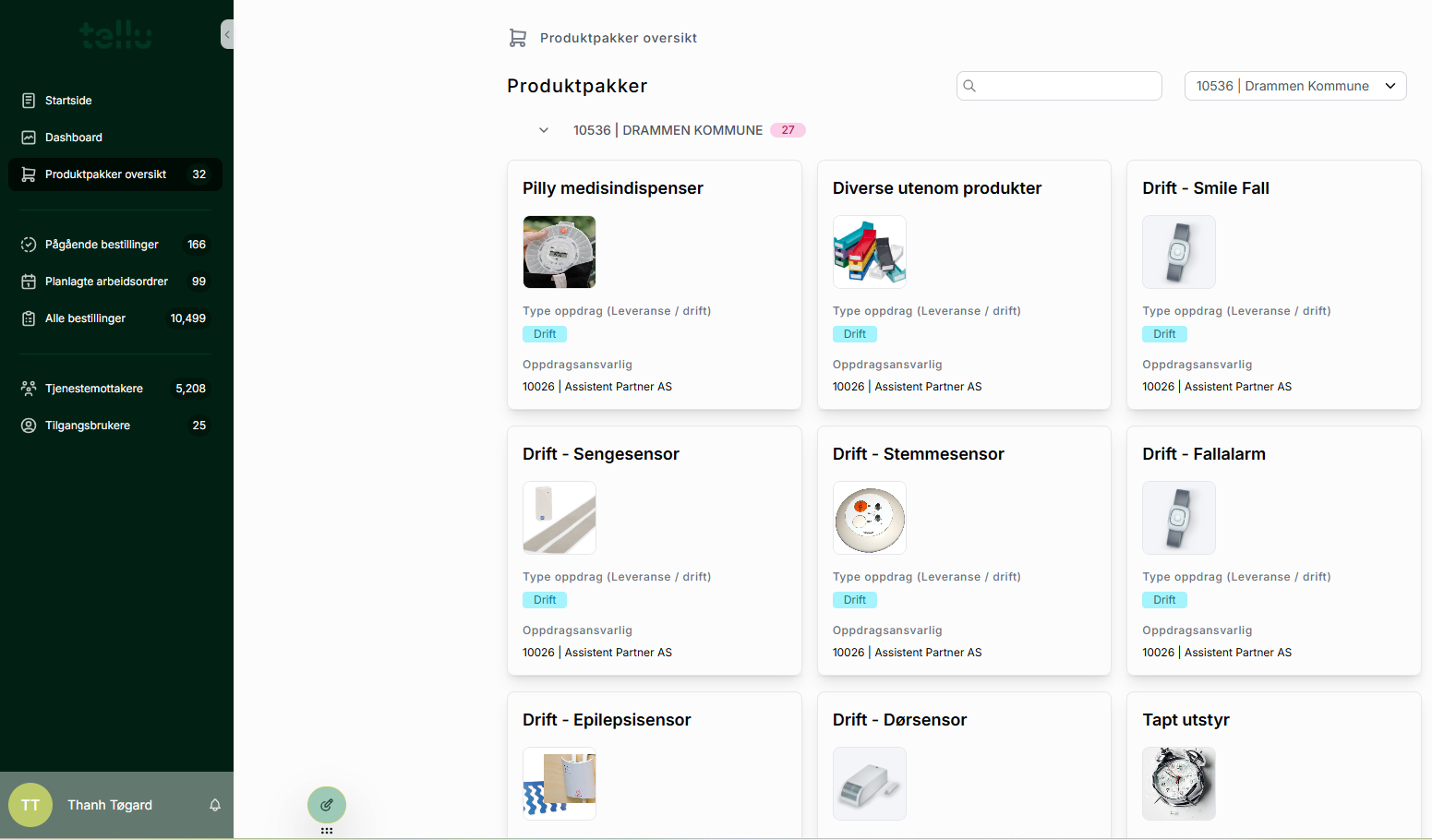
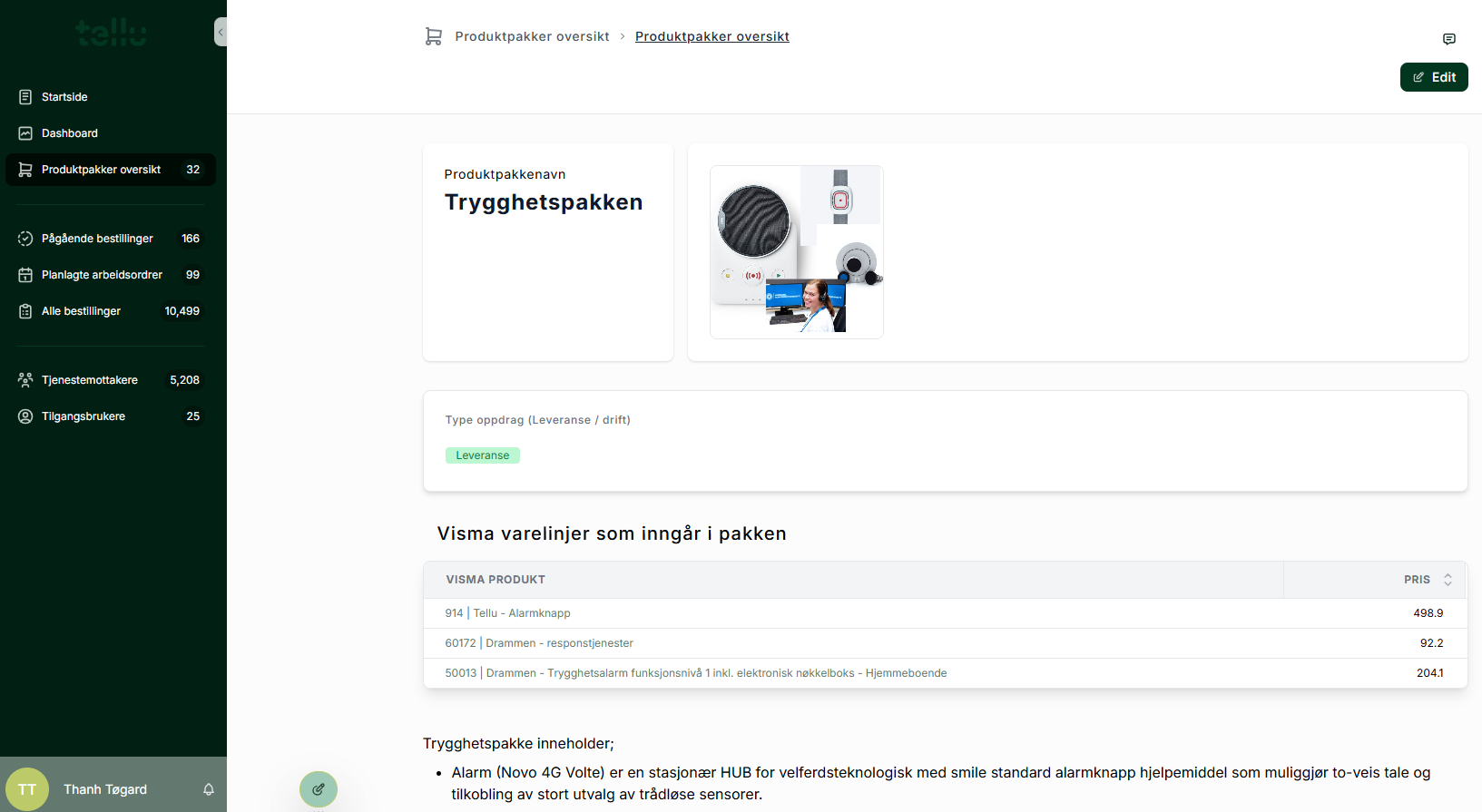
Eksempel på produktpakke, “Trygghetspakken” med varelinjer og beskrivelse av innholdet i produktpakken
Pågående bestillinger
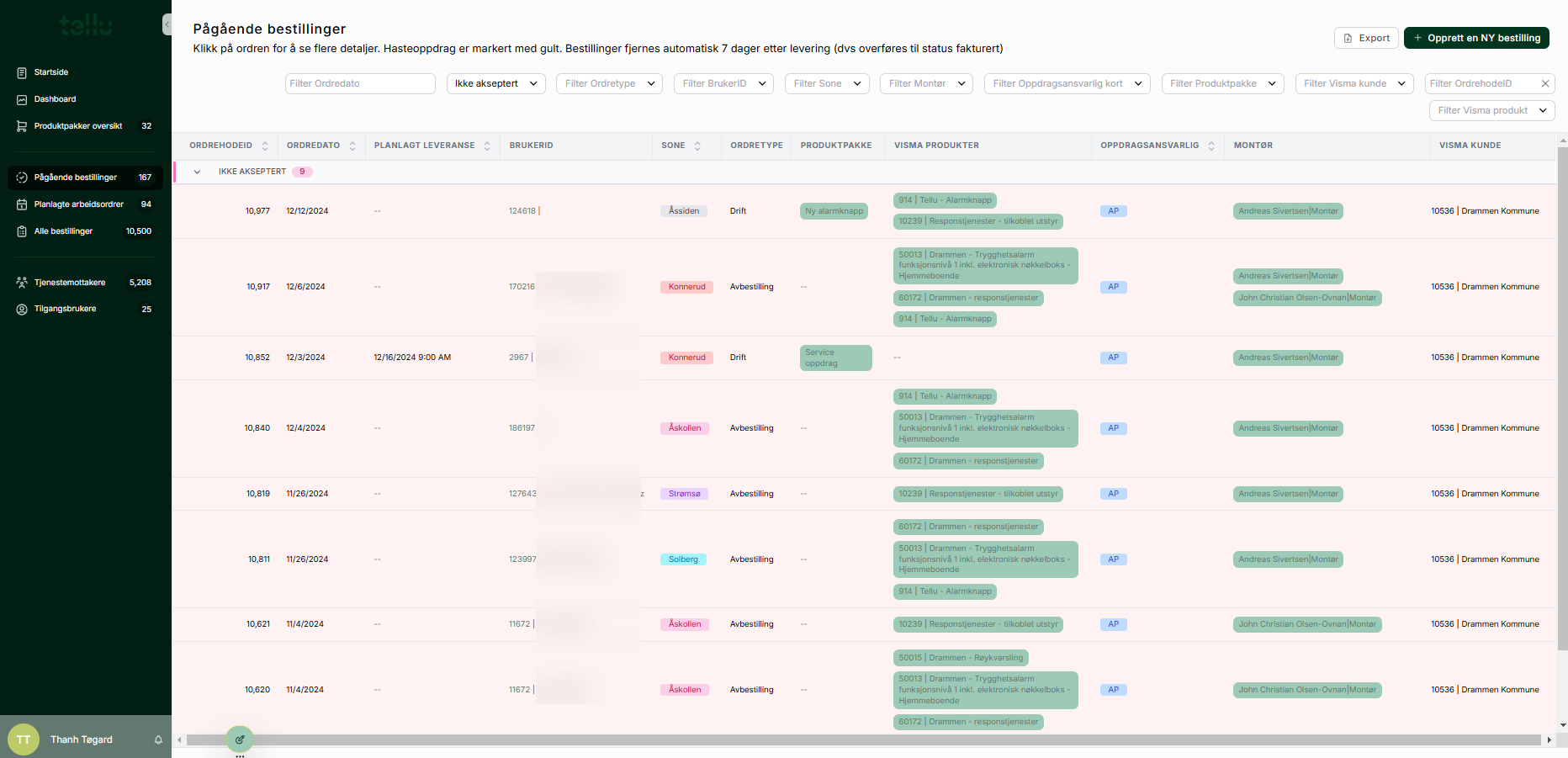
Pågående bestillinger gir oversikt over bestillinger som har status registrert, akseptert, ikke akseptert, levert og avbestilt. Klikk på ordren for å se mer detaljer. Hasteoppdrag markeres gult. Oppdrag som ikke er akseptert markeres rødt. Bestillinger blir fjernet automatisk fra oversikten etter 7 dager.
Registrert - Ordren er registrert i systemet, men ikke påbegynt
Akseptert - Ordren er akseptert av leverandør og påbegynt
Ikke akseptert - Ordren er avvist av leverandør grunnet manglende/feil informasjon
Levert - Ordren er levert
Under avbestilling - Avbestillingen er påbegynt
Avbestilt - Avbestillingen er fullført
Kansellert - Ordren er kansellert grunnet opphør av behov
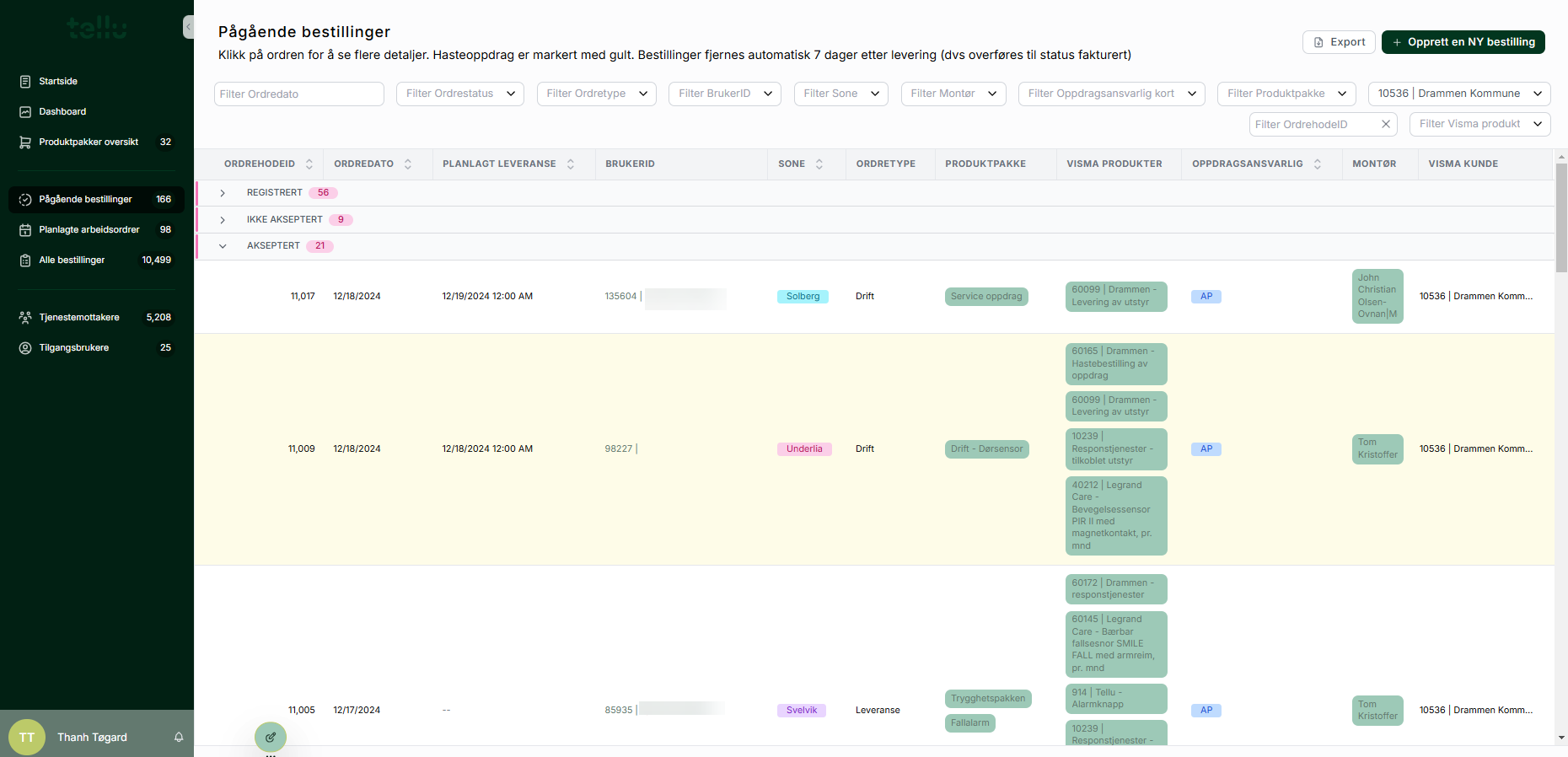
Visningen av pågående bestillinger kan justeres ved å sette på filter, f. eks. “Filter Ordrestatus” og velg ønsket ordrestatus. Det er også mulig å filtrere på ordredato, ordretype, bruker-ID og mye mer.
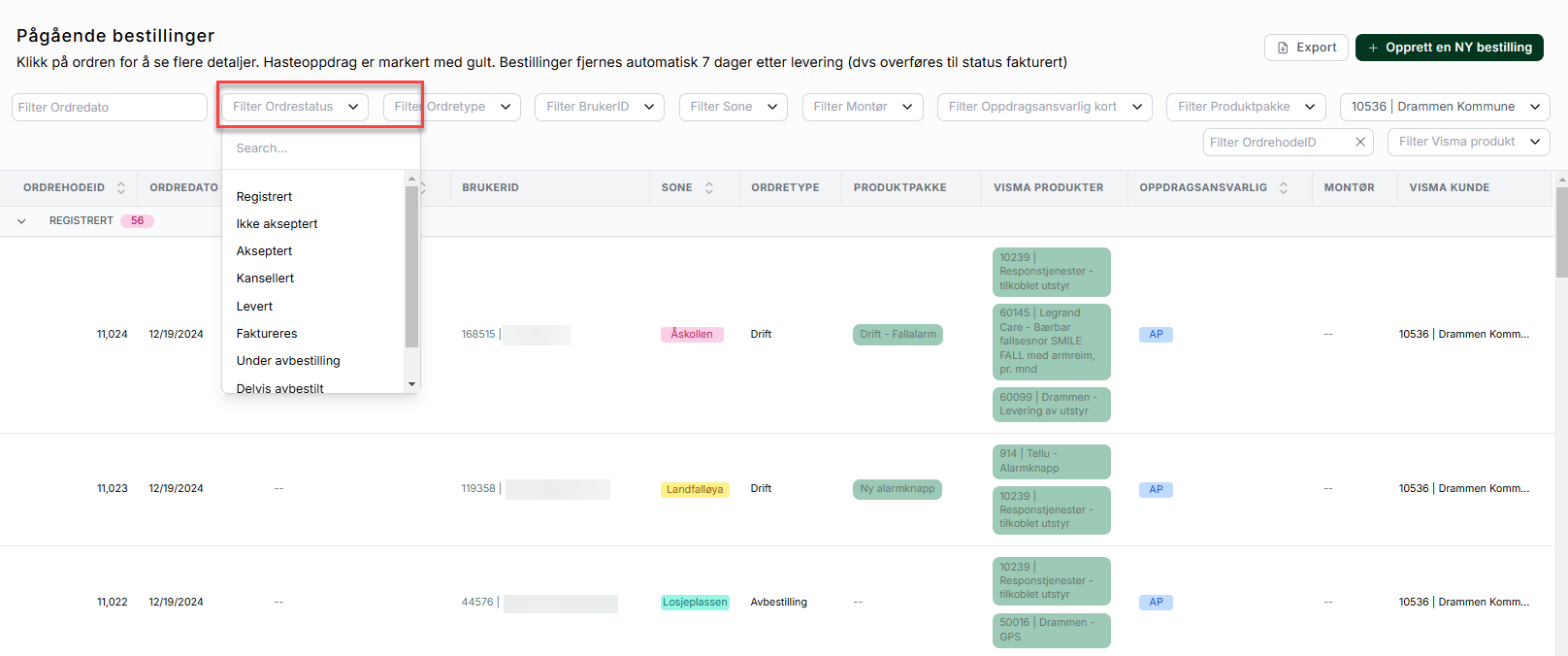
For å filtrere på ordrestatus, trykk på “Filter Ordrestatus” og velg ønsket status
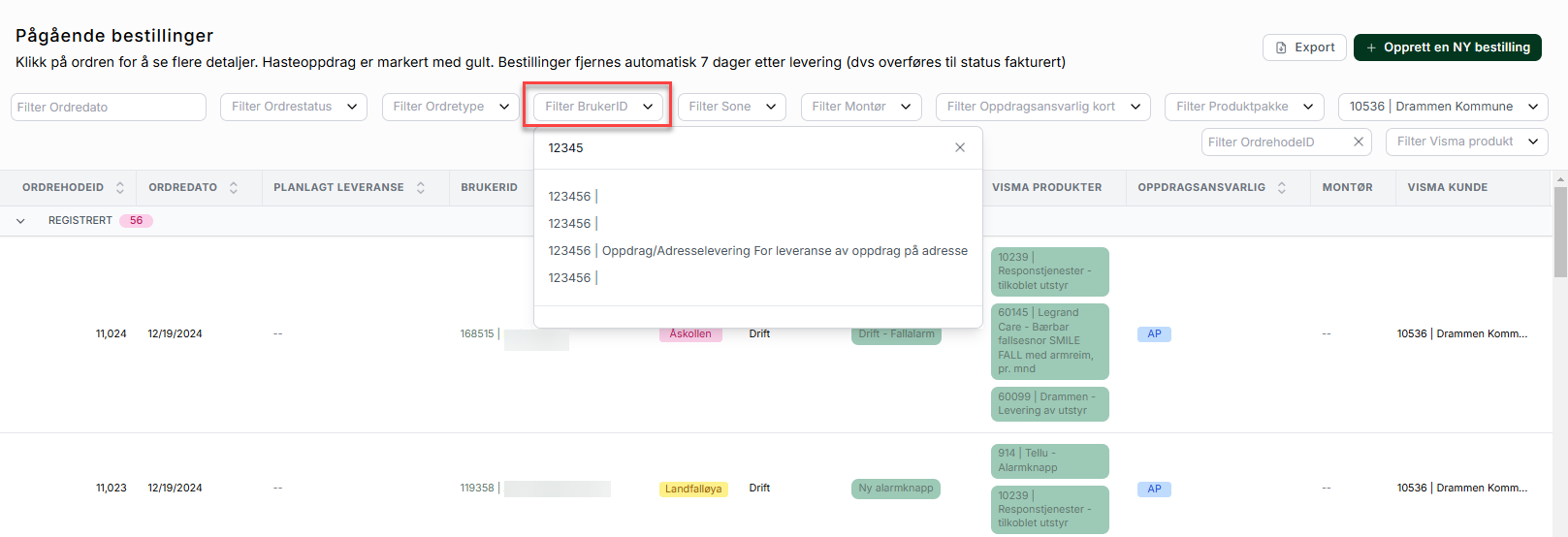
For å filtrere på bruker, trykk på “Filter Bruker-ID” og skriv inn ønsket Gerica-ID
Ordre som ikke er akseptert
Ordre som er avvist/ikke akseptert har rød bakgrunn. En ordre kan bli avvist fordi den inneholder mangelfull informasjon for at montør skal kunne gjennomføre ordren. Trykk på ordren for å se detaljer og kommentar/årsak til avvisning.
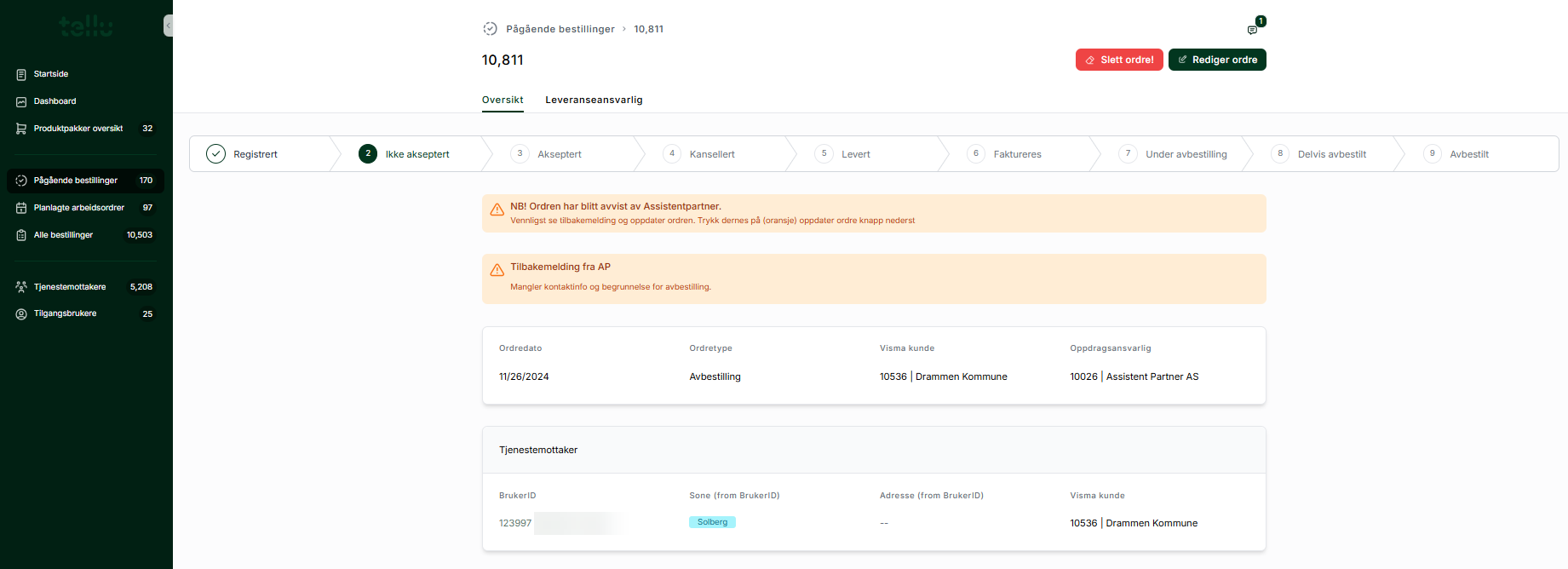
Kommentar/årsak til avvisning vises øverst i orden
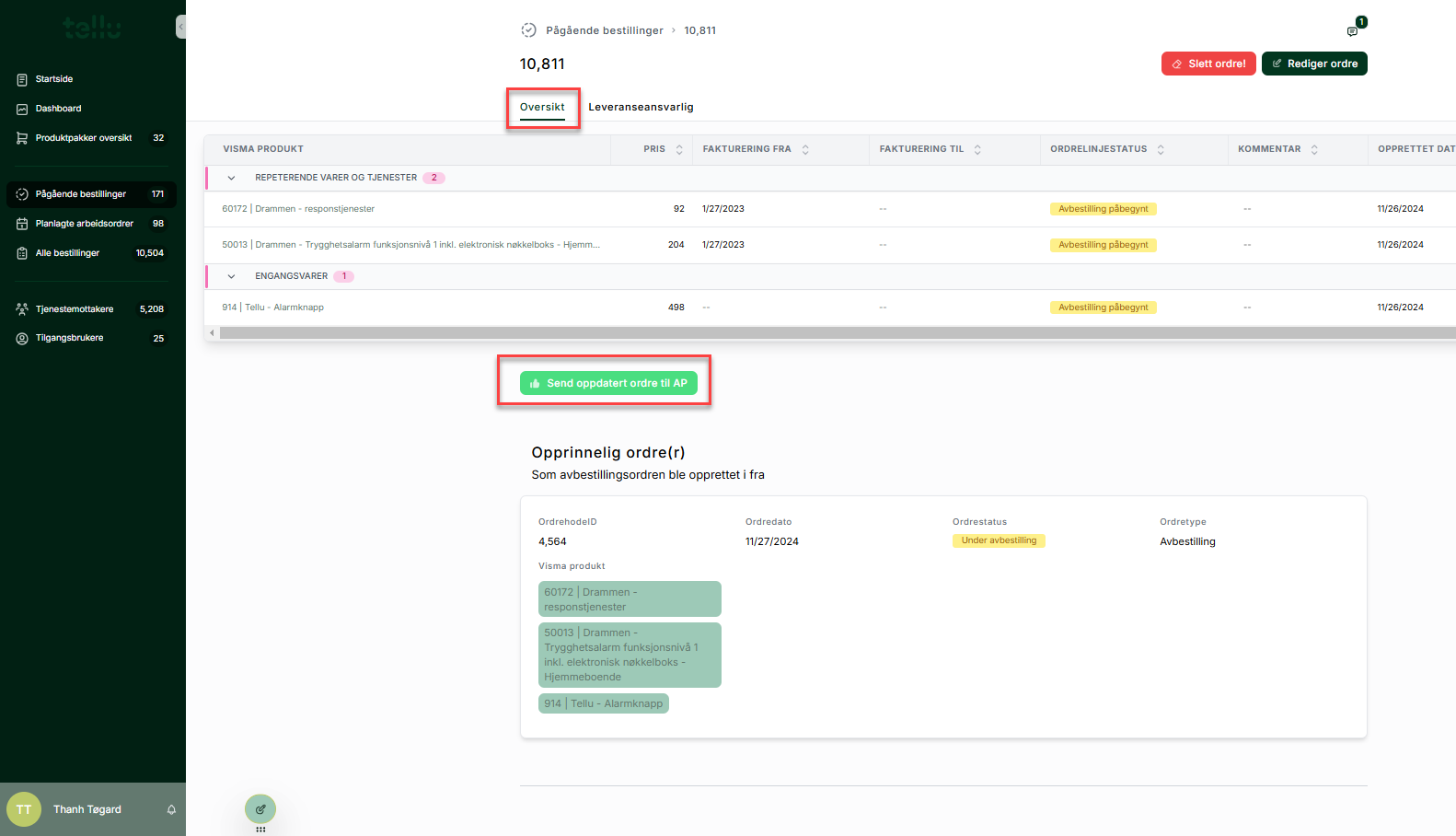
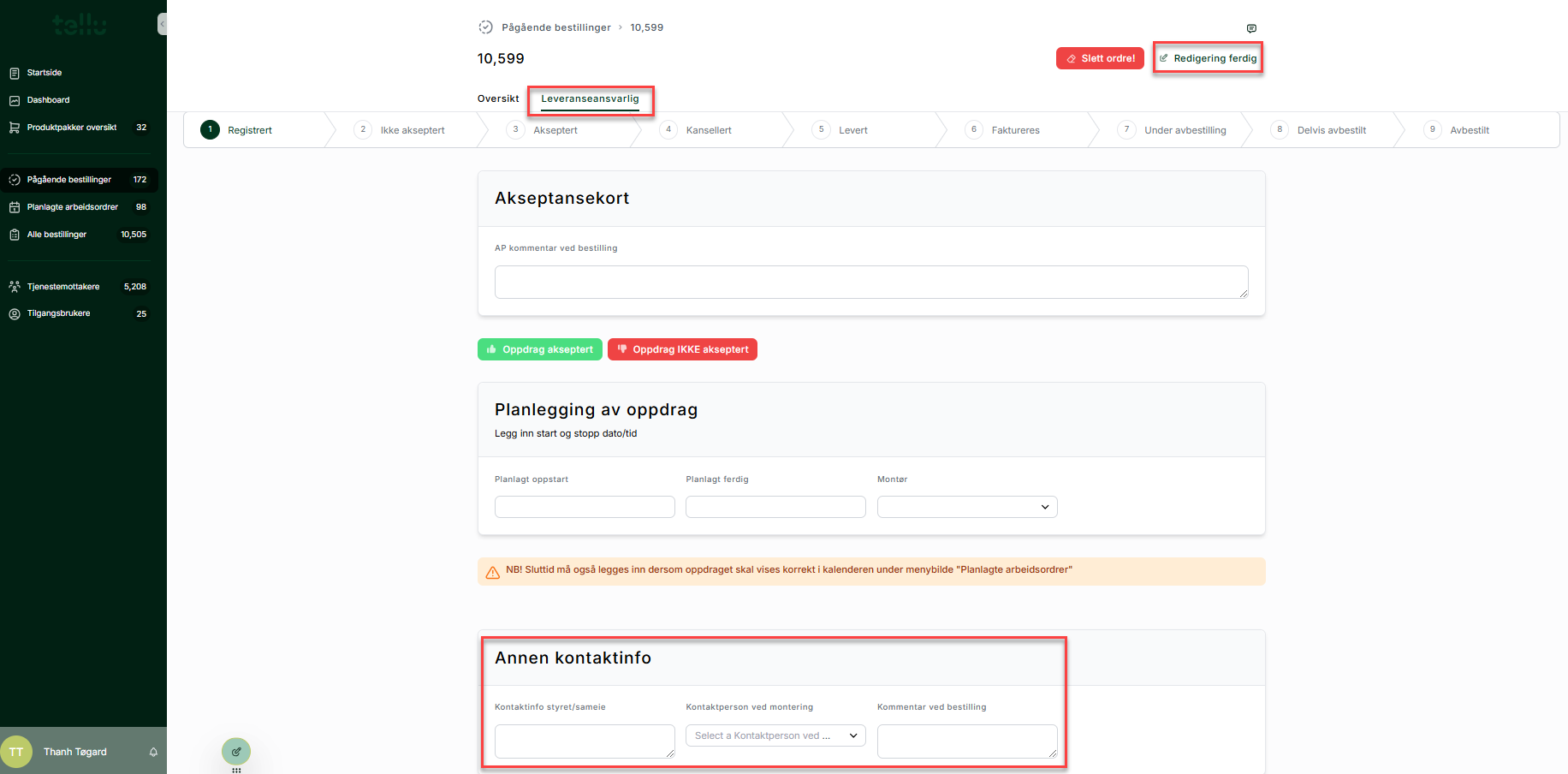
Dersom ordren er avvist grunnet manglende kontaktinfo, kan dette legges inn under “Leveranseansvarlig”. Trykk på “Rediger ordre” og legg til det som mangler av informasjon under “Annen kontaktinfo”. Trykk deretter på “Redigering ferdig”.
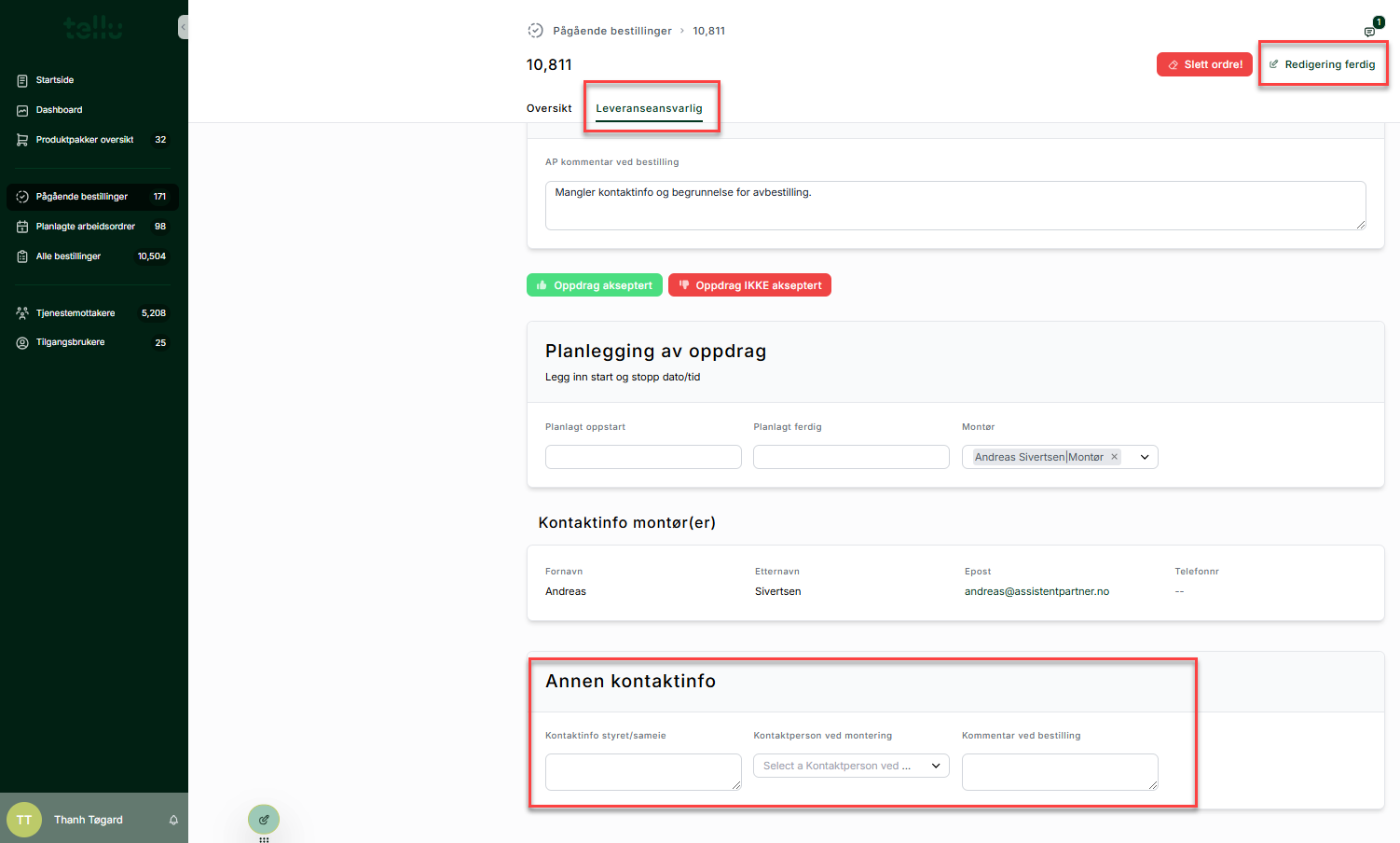
Når ordren er oppdatert, gå tilbake til “Oversikt” og scroll ned til du ser den grønne knappen “Send oppdatert ordre til AP” - trykk på denne for å sende ordren på nytt.
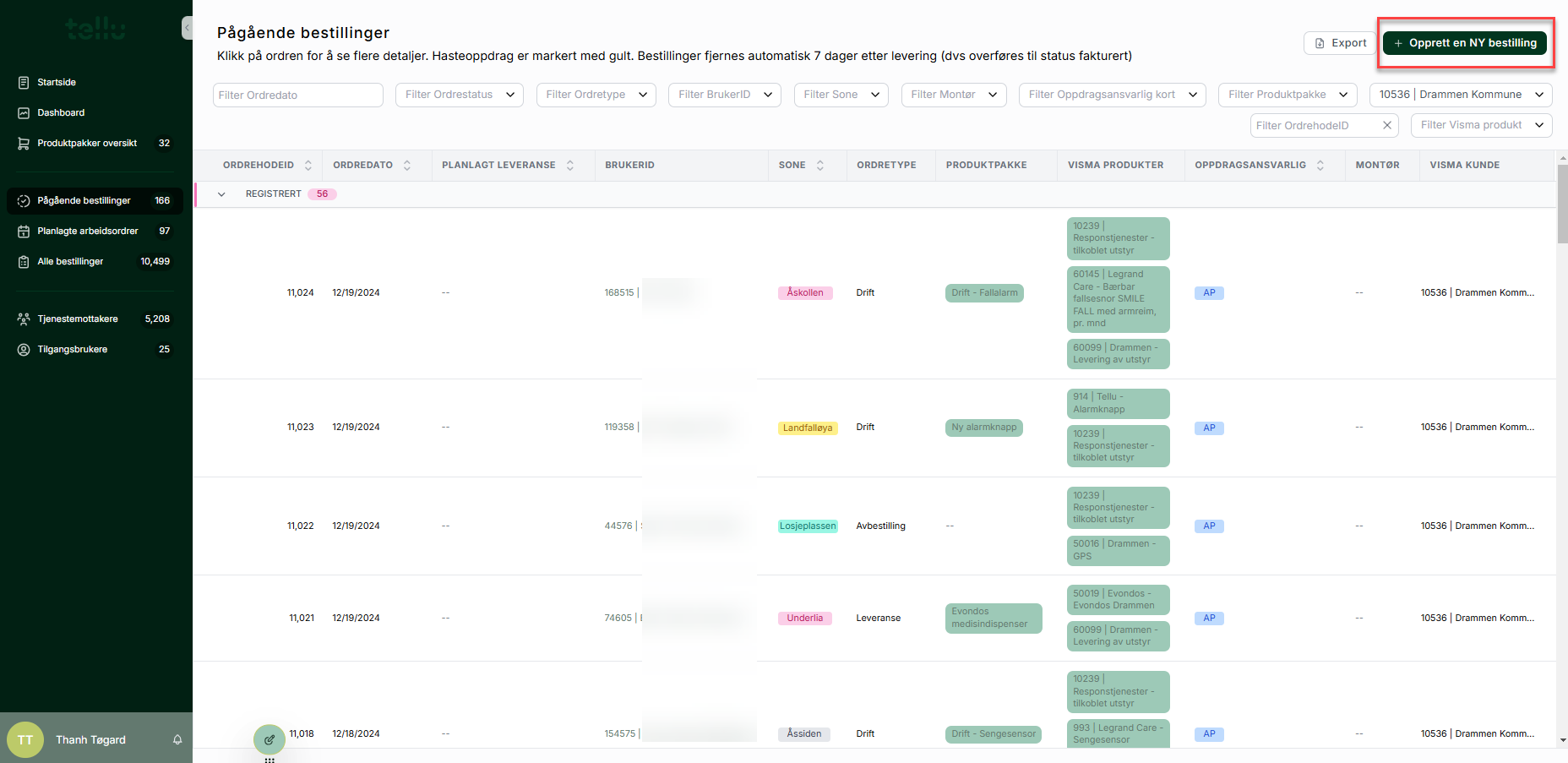
Opprett en ny bestilling
For å opprette en ny bestilling, trykk på “Opprett en ny bestilling”.
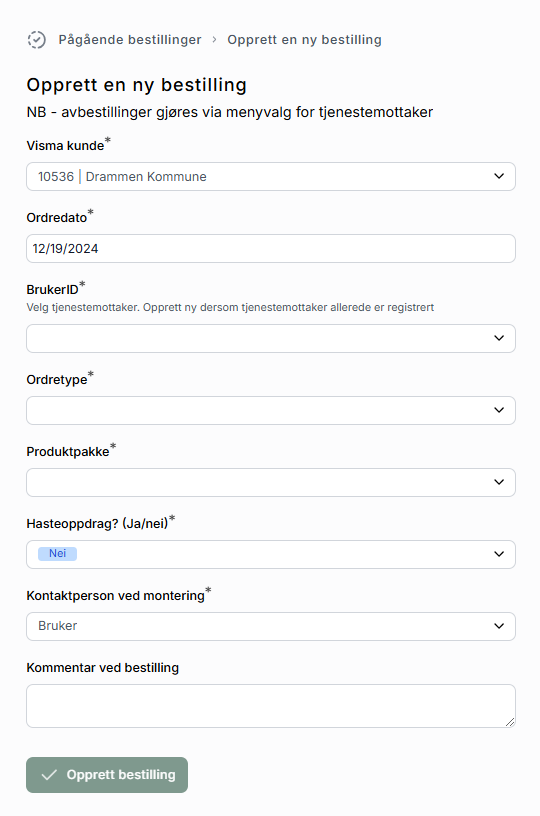
Fyll ut følgende felt (obligatorisk):
Ordredato: Dagens dato foreslås som standard
BrukerID: Søk opp eller legg inn Gerica-ID på eksisterende bruker
For bestilling på ny bruker må brukeren opprettes først. Les beskrivelse for å opprette ny bruker her: https://telludoc.atlassian.net/wiki/spaces/TCS/pages/edit-v2/3136847900#Opprett-ny-tjenestemottaker
Ordretype: Velg leveranse eller drift
Produktpakke: Velg ønsket produktpakke
Hasteoppdrag: Velg om bestillingen er et hasteoppdrag (hasteoppdrag MÅ legges inn senest kl. 14:00 for at det skal bli håndtert samme dag)
Kontaktperson ved montering: Oppgi hvem leverandør skal kontakte for å avtale tidspunkt for montering. NB! Ved mangelfull/feil kontaktinformasjon vil ordren bli avvist
Det er mulig å legge til en kommentar ved bestilling, dette kan f. eks. være en beskjed fra kommunen til montør.
Til slutt, trykk “Opprett bestilling” for å legge inn bestillingen.
Nå ligger ordren under “pågående bestillinger” med status “registrert”. Ordrestatus blir oppdatert fortløpende etter hvert som den blir behandlet. Du kan se på ordren når som helst og legge til flere varelinjer, slette ordren eller legge til kommentarer - så lenge ordren ikke er blitt akseptert av montør/leverandør.
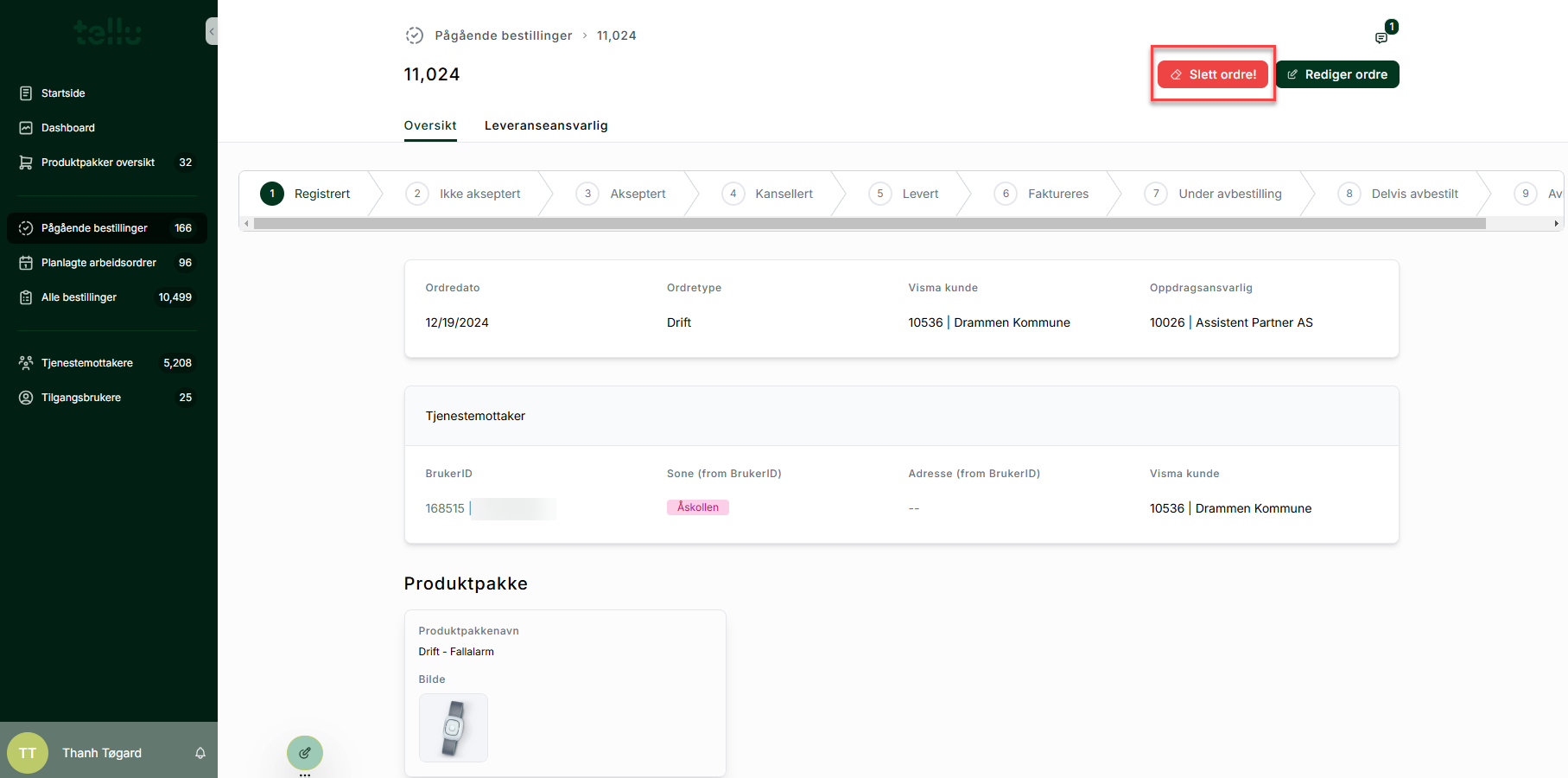
For å slette ordren, trykk på den røde knappen “Slett ordre!” øverst til høyre
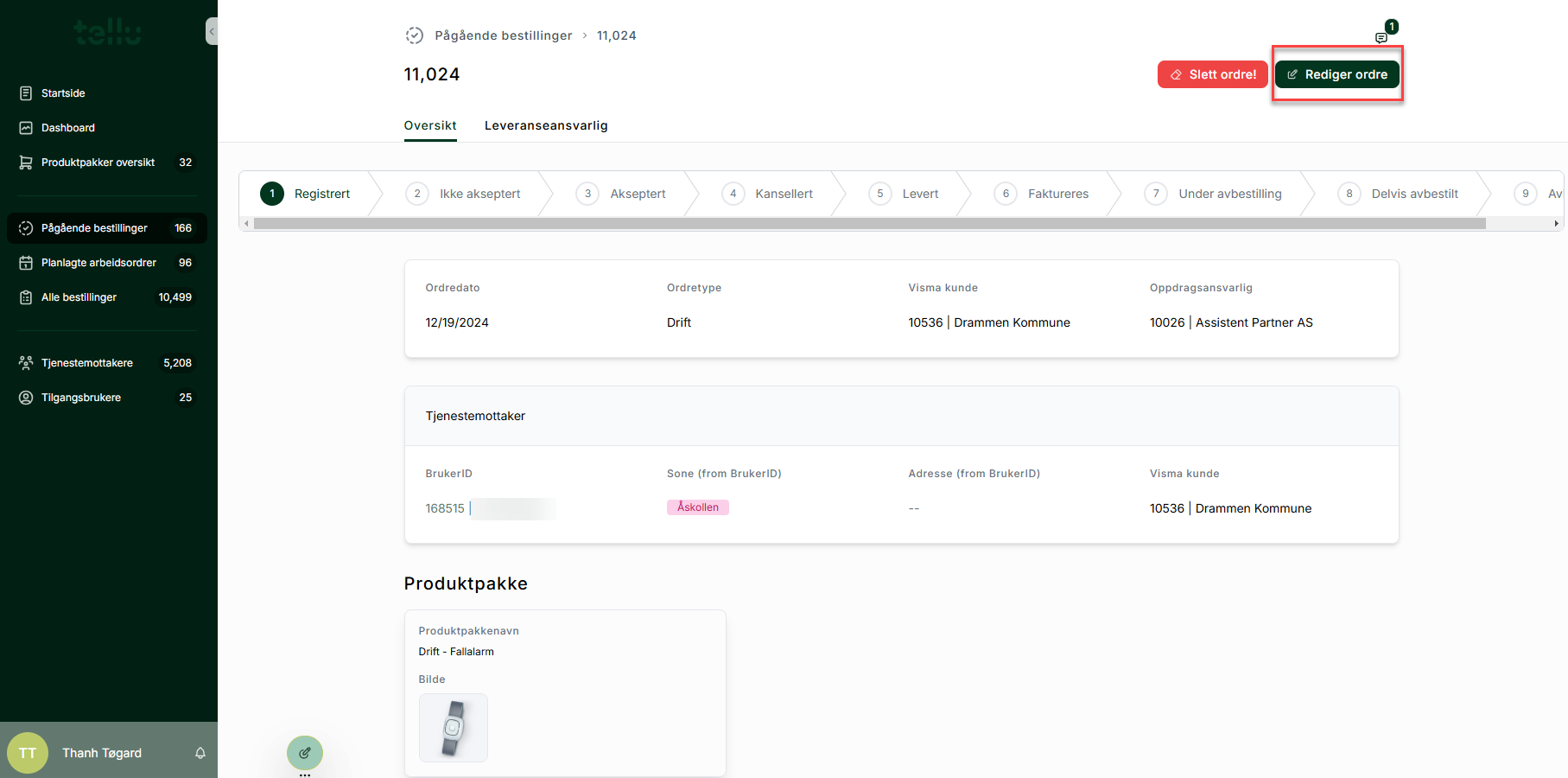
For å gjøre endringer på ordren, trykk på den grønne knappen “Rediger ordre” øverst til høyre. Husk å trykke “Redigering ferdig” når du er ferdig med å gjøre endringer
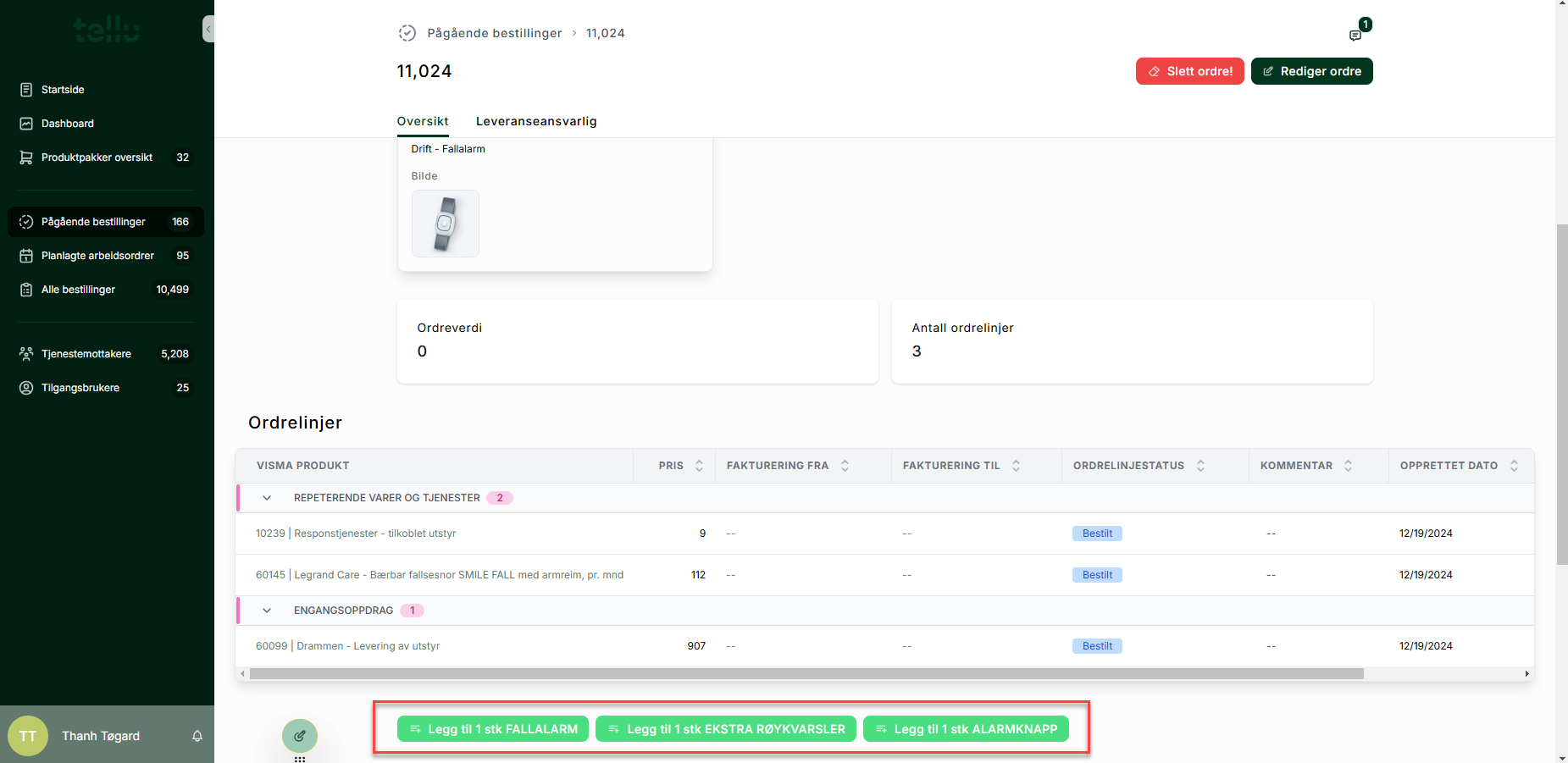
For å legge til ekstra varelinjer, trykk på ønsket vare under ordrelinjer:
“Legg til 1 stk fallalarm” = 1 fallalarm legges til i ordren
”Legg til 1 stk ekstra røykvarsler” = 1 ekstra røykvarsler legges til i orden (Trygghetspakken inneholder 1 RV)
”Legg til 1 stk alarmknapp” = 1 alarmknapp legges til i ordren (f.eks. ektefeller som deler trygghetsalarm)
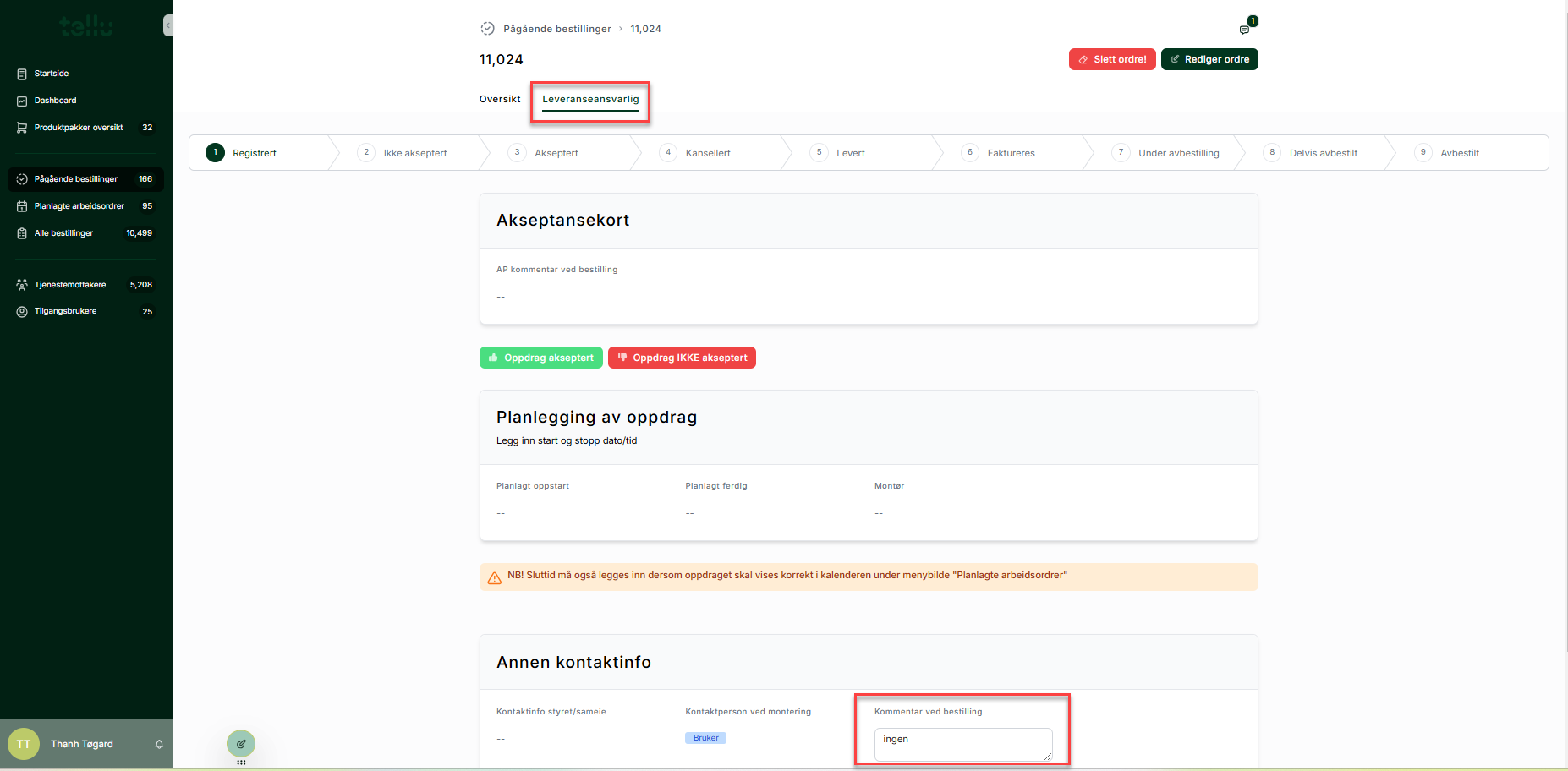
Under “Leveranseansvarlig” kan du legge til kommentar etter at ordren har blitt opprettet, dersom dette ikke ble gjort da du opprettet ordren. Trykk på “Rediger ordre”, legg inn kommentar og trykk “Redigering ferdig”
Opprett en ny avbestilling
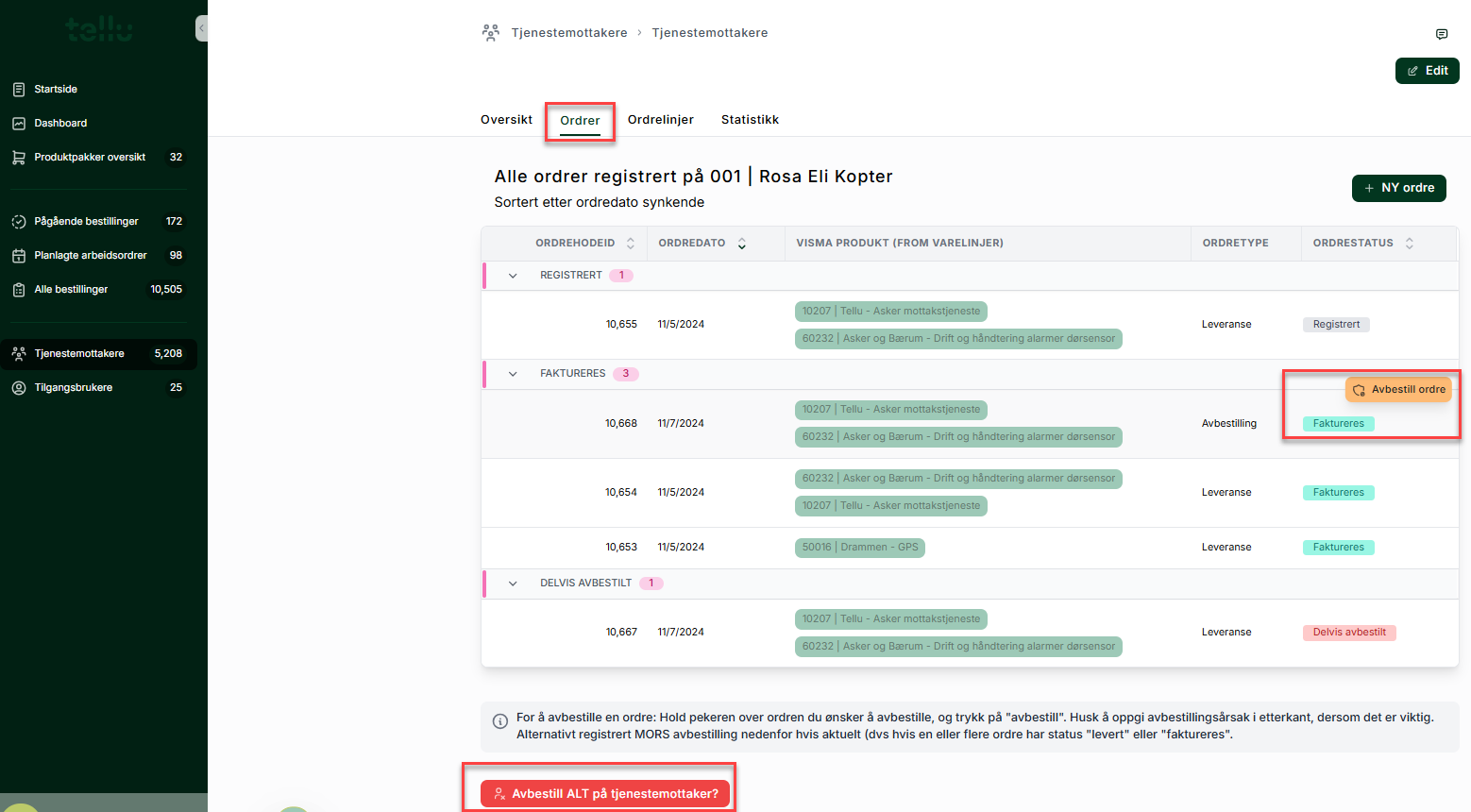
Avbestillinger gjøres ved å gå inn på aktuell tjenestemottaker under “Tjenestemottakere”. Trykk på tjenestemottakeren det skal gjøres en avbestilling på
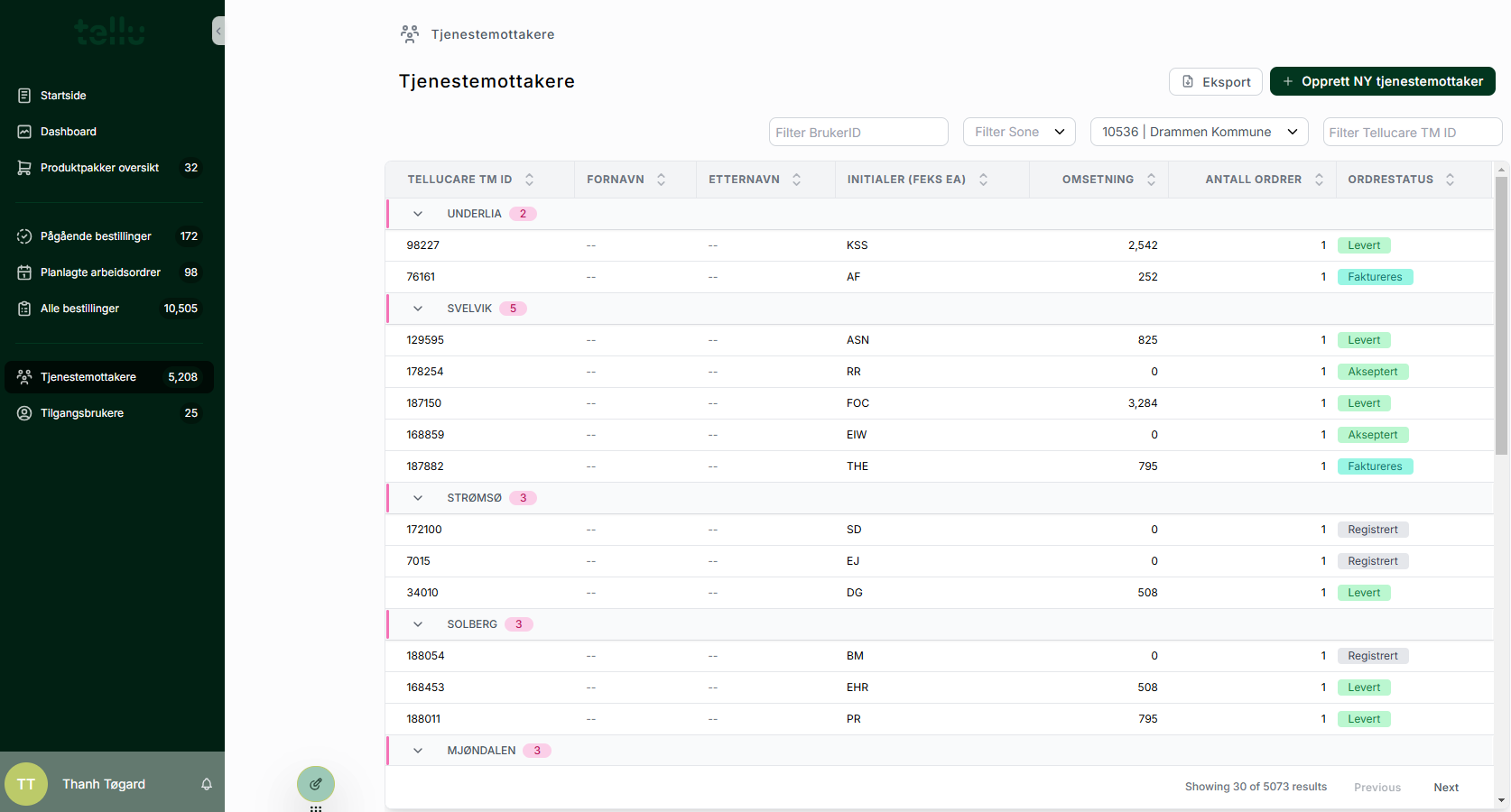
Etter å ha valgt tjenestemottaker, gå til “Ordrer”. For å avbestille enkelte varelinjer knyttet til en ordre, hold musepekeren over varelinjen slik at du ser valget “Avbestill ordre”. Trykk på “Avbestill ordre” for å opprette en avbestilling den valgte varelinjen. For å avbestille alle tjenester/produkter på tjenestemottakeren, trykk på den røde knappen nederst “Avbestilt alt på tjenestemottaker?” (aktuelt ved f. eks. mors).
Når avbestillingen er registrert, finn fram til ordren under “Pågående bestillinger”. Velg “Leveranseansvarlig” og trykk på “Rediger ordre” for å legge til kontaktinfo og kommentar. Til slutt, trykk på “Redigering ferdig”.
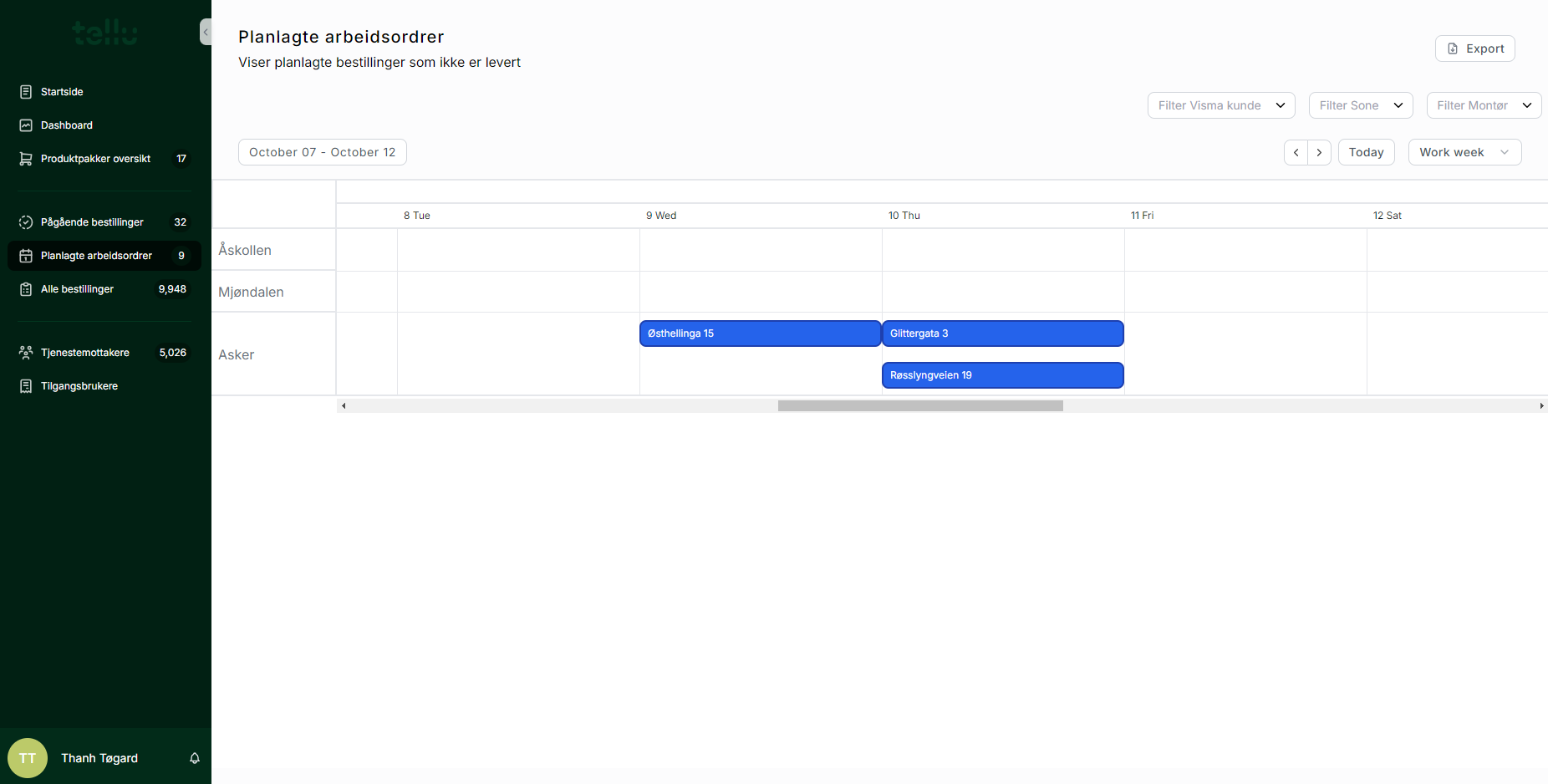
Planlagte arbeidsordrer
En kalendervisning som viser planlagte arbeidsordrer som ikke er levert. Kan vises i dag, uke eller månedvisning, og filtreres per sone og montør.
Alle bestillinger
En oversikt over alle bestillinger som er blitt lagt inn. Du kan søke opp Gerica-ID og filtrere på sone og dato. Trykk på ordren for å se mer detaljer.
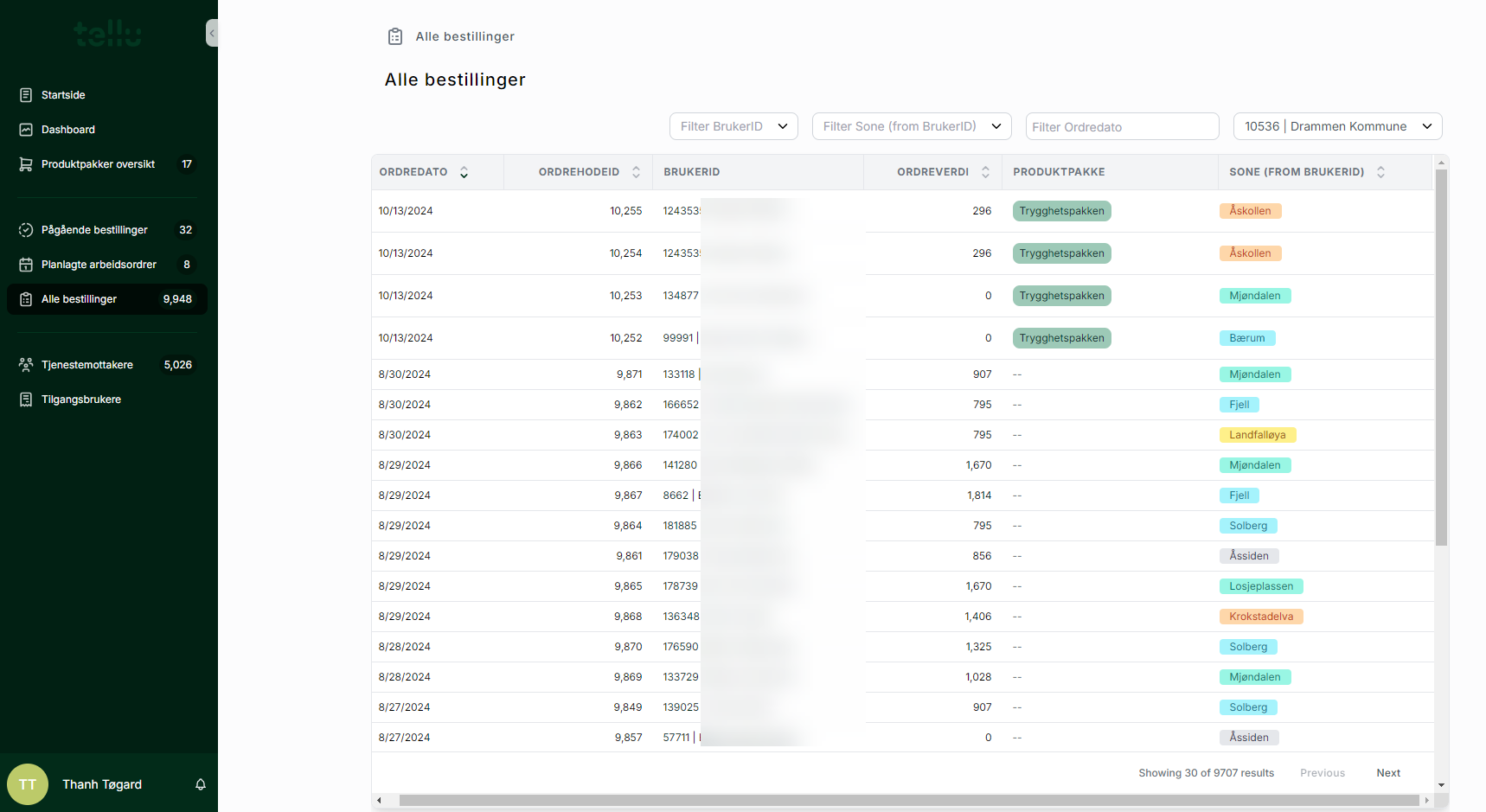
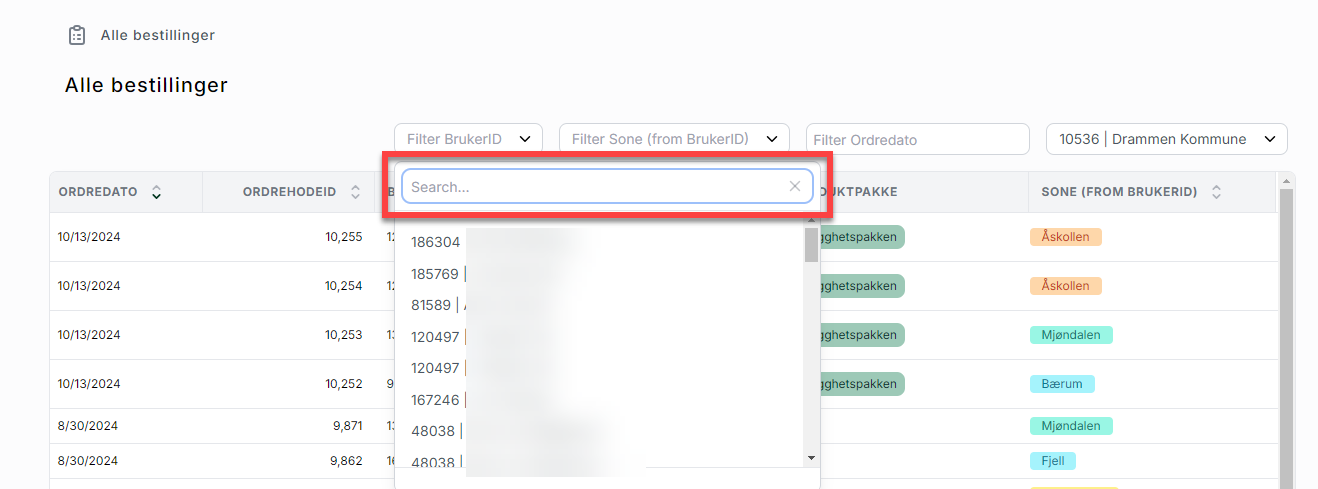
For å søke opp bestilling på bruker, trykk på “Filter BrukerID” og legg inn Gerica-ID i søkefeltet
Tjenestemottakere
En oversikt over alle brukere som er registrert i databasen. Trykk på brukeren for å se mer detaljer. For å legge inn bestilling på ny bruker, må brukeren opprettes først. Her kan du filtrere på Gerica-ID og sone.
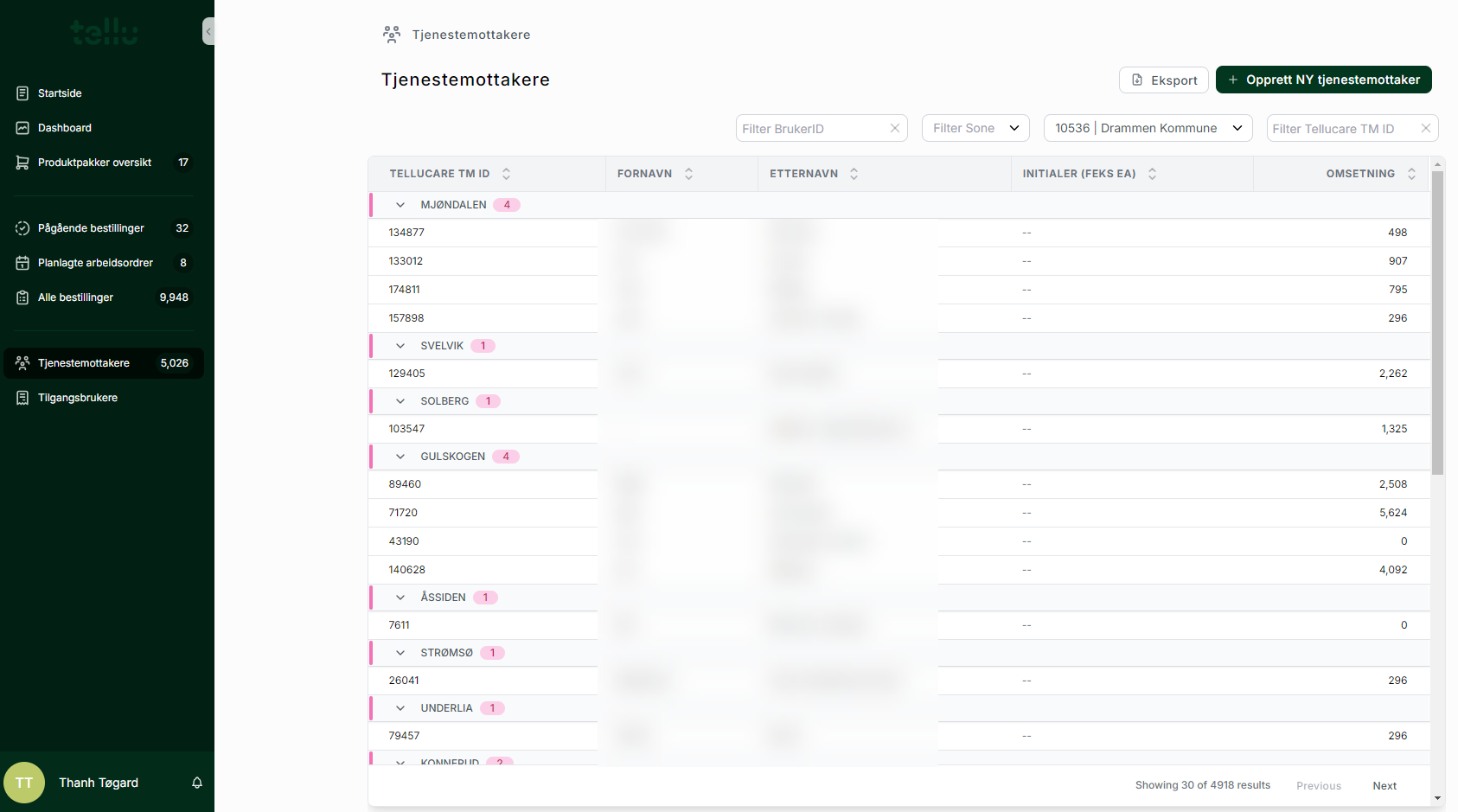
Opprett ny tjenestemottaker
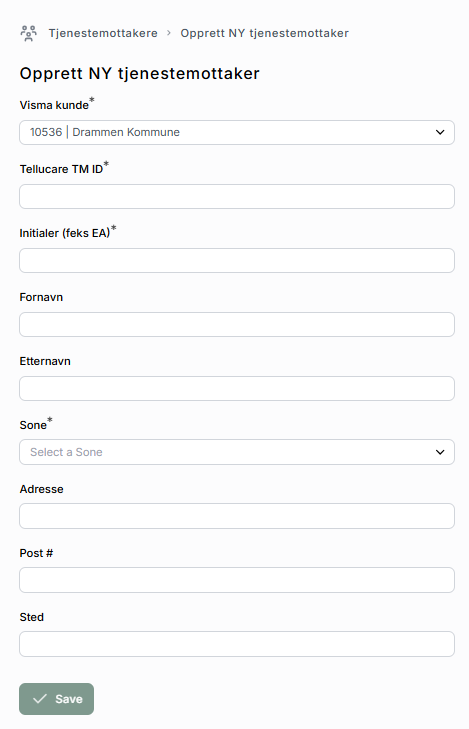
Trykk på “Opprett ny tjenestemottaker” og fyll ut følgende felt (obligatorisk):
Tellucare TM ID: Legg inn Gerica-ID
Initialer: Legg inn initialer
Sone: Velg sonen brukeren tilhører
(Resterende felter er valgfri)
Trykk på “Save” for å registrere tjenestemottaker.
Når brukeren er registrert kan du legge inn bestilling på brukeren ved å følge stegene beskrevet her: https://telludoc.atlassian.net/wiki/spaces/TCS/pages/edit-v2/3136847900#Opprett-en-ny-bestilling